
Автоматический контроль доступа пользователей к закрытым каналам и группам Telegram
Если вы продаёте доступ к закрытому клубу в Telegram с полезными материалами или используете канал / группу для коммуникации между участниками курса, настройте автоматический контроль доступа. Данная функция осуществляется с помощью бота, который проверяет наличие активной подписки и, при её отсутствии, исключает участника из канала / группы.
Шаг 1. Создание канала или группы Telegram
При создании группы Telegram рекомендуем использовать тип «супергруппа», чтобы более гибко отслеживать активность участников.
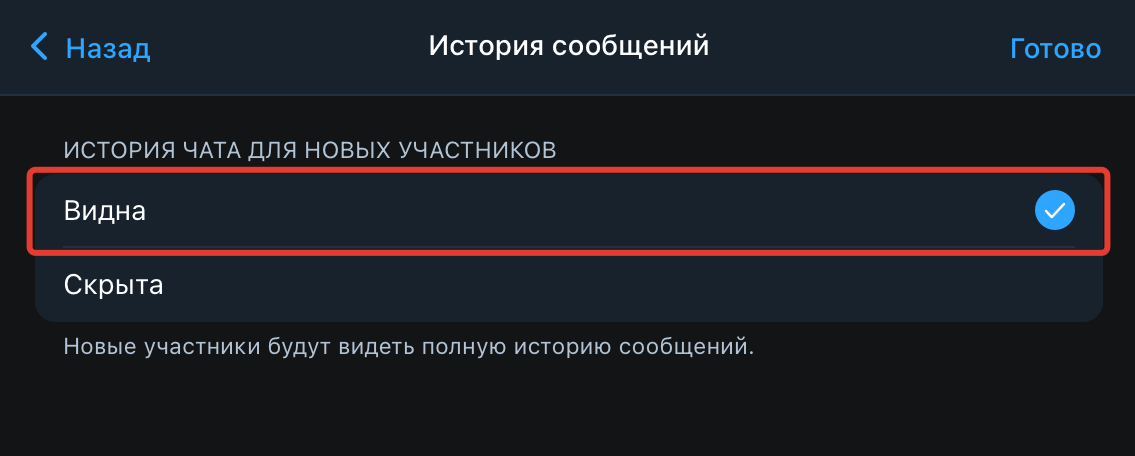
Один из способов преобразовать простую группу в супергруппу — сделать её историю видимой для новых участников. Для этого откройте в настройках группы раздел «История чата для новых участников» и включите опцию «Видна». После этого группа автоматически станет супергруппой.
Важно!
Не переходите к следующим шагам до преобразования простой группы в супергруппу, так как это может привести к необходимости выполнять настройки повторно.
Шаг 2. Добавление бота-контролера
Для контроля доступа пользователей необходимо предварительно создать и подключить к аккаунту собственного Telegram-бота. О том, как это сделать, а также как с помощью бота настроить уведомления для покупателей, рассказали в разделе «Уведомления для покупателей».

Добавьте Telegram-бота в ваш канал / группу и выдайте ему права администратора. Для этого откройте в настройках канала / группы раздел «Администраторы — Добавить Администратора». Далее выберите из списка нужного бота и назначьте его администратором.
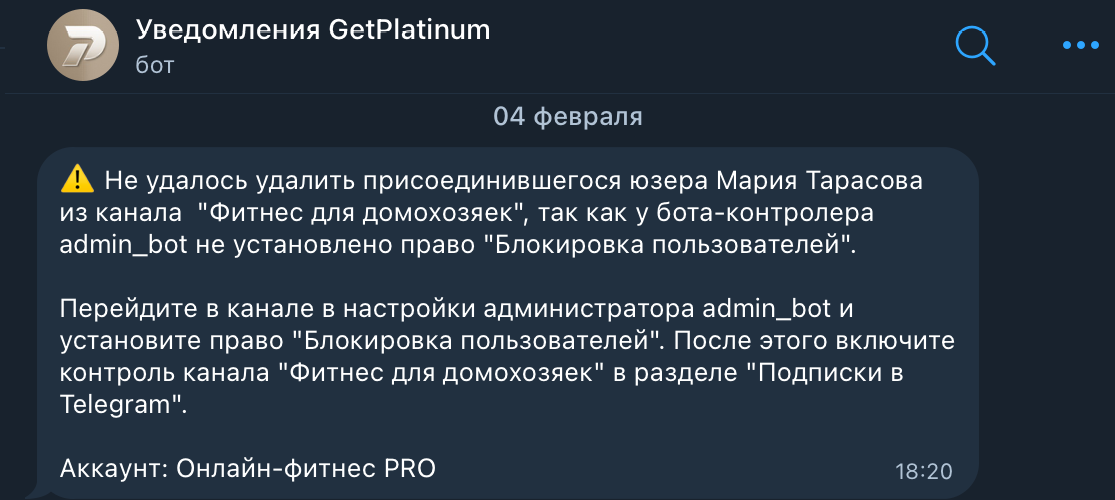
Для обеспечения контроля боту необходимо разрешить блокировать пользователей. При отсутствии данного разрешения бот не сможет удалить пользователя без подписки.

При удалении пользователя без подписки бот Get Platinum направит администратору уведомление об ошибке.
Обратите внимание: В отдельных версиях Telegram пункт с настройками блокировки пользователей может не отображаться.
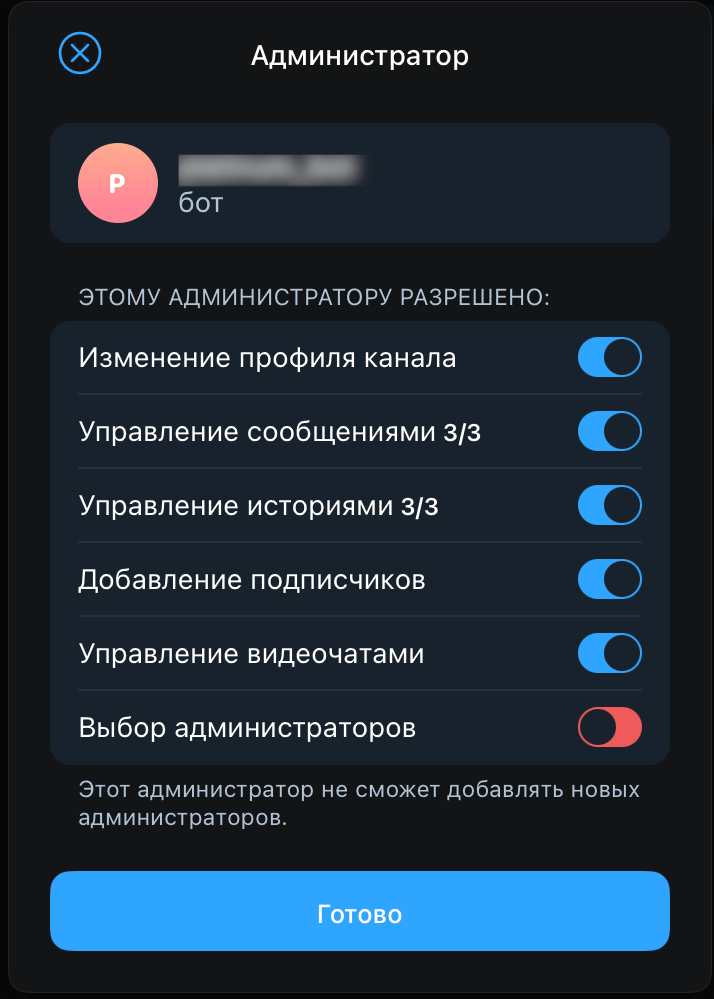
Если вы столкнулись с этим, откройте Telegram с другого устройства и убедитесь, что у бота-контролера включено право блокировать пользователей.
Шаг 3. Активация контроля канала / группы в кабинете GetPlatinum
Далее перейдите в личный кабинет GetPlatinum в раздел «Настройки — Подписки в Telegram». Здесь будет отображаться ваш канал или группа, а также инвайт-ссылка, которая будет отправлена пользователю после приобретения подписки.
Для завершения настройки нажмите значок карандаша.

В открывшемся окне отображается сгенерированная инвайт-ссылка для приглашения пользователей, а также настройки опции контроля участников:
- Не проверять участников, которые присоединились по другим ссылкам
Если вы планируете продавать доступ в закрытый канал или группу не только через GetPlatinum, включите данную опцию. При активном селекторе бот-контролер не будет блокировать участников, которые были добавлены в канал или группу вручную или с помощью пригласительной ссылки из Telegram.

- Не контролировать текущих участников / Проверять текущих участников и удалять из группы тех, у кого нет активной подписки
Опция доступна только для Telegram-группы и работает с участниками, подключившимися по сгенерированной инвайт-ссылке.
В зависимости от выбранного режима бот-контролер оставит или удалит пользователей, присутствовавших в группе на момент подключения и не имеющих активную подписку.

Обратите внимание: при подключении бота в Telegram-канал подписчики, вступившие в канал до подключения бота, контролироваться не будут.
После настройки опций для активации контроля участников нажмите кнопку «Включить».


Готово! Теперь бот сможет контролировать доступ к каналу или группе в Telegram.
Обратите внимание: при ручном добавлении пользователя в Telegram-канал или группу бот-контролер выполняет проверку с задержкой в 60 секунд. Если вам необходимо добавить дополнительного администратора, то после добавления пользователя в группу необходимо назначить его администратором в течение времени задержки.
Как настроить подписку на закрытый Telegram-канал или группу
Чтобы пользователь мог купить доступ в канал / группу, создайте предложение-подписку. Для этого перейдите в раздел «Продажи — Предложения», нажмите кнопку «Добавить предложение» и выберите тип «Подписка».
Важно!
Для продажи подписки в аккаунте должны быть включены рекуррентные платежи.

Заполните параметры предложения (наименование, категория, цена и другие), а также сгенерируйте ссылку на оплату.
В поле «Параметры подписки» укажите возможное количество и периодизацию продления. Далее включите опцию «Доступ в закрытый Telegram-канал/группу», выберите из списка ваш канал или группу и сохраните настройки.

Готово! Отправьте клиентам ссылку на оплату подписки или разместите её на лендинге.
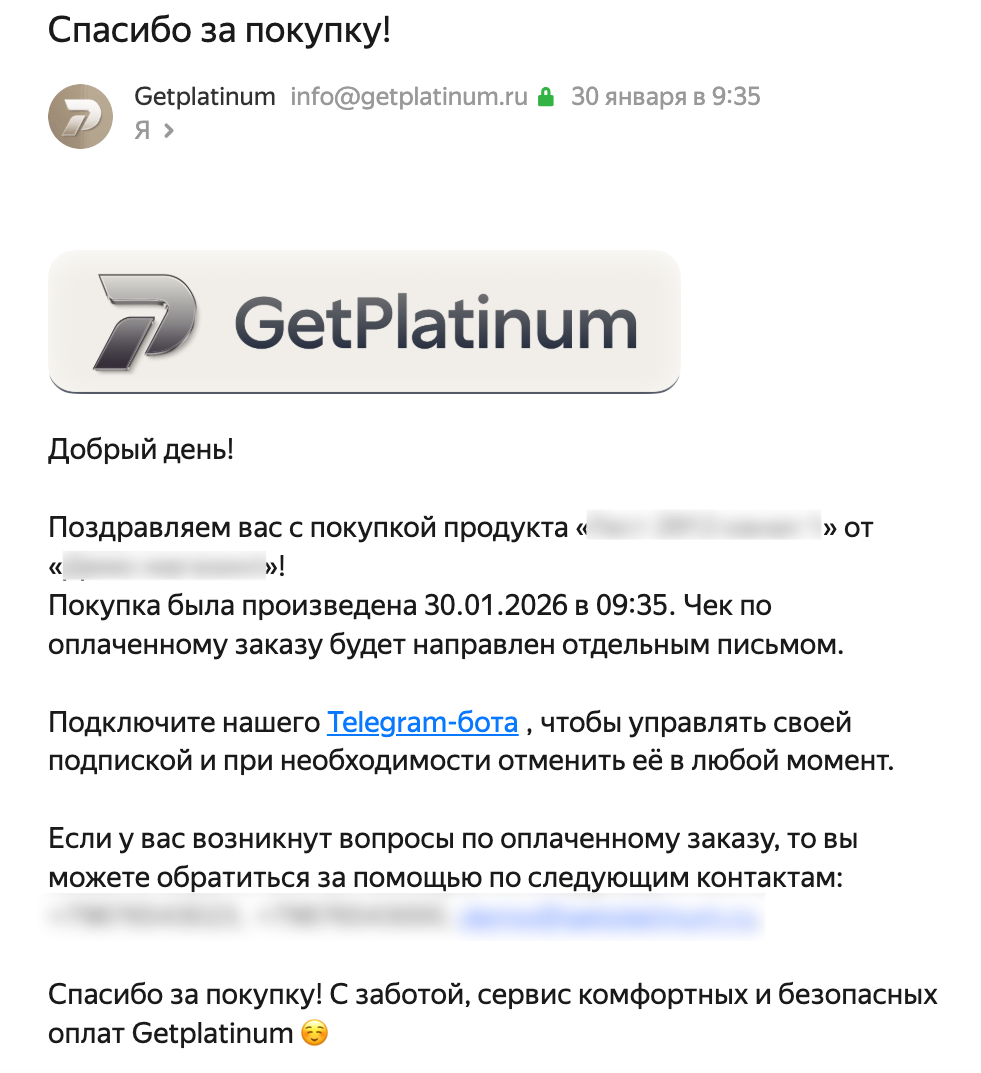
После оплаты пользователь получит инвайт-ссылку для перехода в канал / группу в Telegram автоматически:
на странице об успешной оплате,

- в письме после оплаты.

GetPlatinum